Jumat, 24 Februari 2012

Cara Mengetahui PSU Dalam Kondisi Drop

kadang kala kita dibingungkan oleh kodisi power suply. Kita kadang ragu untuk mengganti PSU dikarenakan kondisi yang masih membingungkan. Ada kalanya PSU mengalami kondisi drop, tetapi kita tidak yang dan takut untuk spekulasi dalam mengganti PSU tersebut. Nah, bagaimana cara mengetahui bahwa PSU tersebut drop ? apa saja ciri-ciri dari PSU yang drop ? Silahkan simak terus artikel berikut
Ada beberapa ciri yang bisa mengindikasikan bahwa PSU komputer sudah drop, diantaranya:
  1. PSU masih nyala, tetapi monitor tidak menampilkan gambar apapun, walaupun BIOS.Jika dalam kondisi seperti ini, CD ROM juga masih bisa membuka dan menutup cover. Num Lock yang ada di keyboard juga masih berfungsi dengan baik.
  2. Biasanya lampu indikator harddisk akan nyala terus (menyala seperti lampu power)
  3. Jika komputer masih nyala, biasanya sering restart atau bahkan mati sendiri
  4. USB port menjadi tidak berfungsi
  5. Komputer sering Hang sendiri
  6. Kondisi akan lebih parah jika anda menambahkan beban PSU, misal menambahkan harddisk baru, CD ROM drive baru atau kipas baru
  7. Sering terjadi beberapa peripheral tidak terdeteksi di BIOS, seperti CD ROM drive atau harddisk (dalam kondisi komputer masih mampu untuk menyala)
beberapa point diatas bisa dijadikan sebagai referensi awal dalam memprediksi kondisi drop PSU komputer anda. Untuk memastikan bahwa PSU anda benar-benar drop, lakukan langkah-langkah berikut:
  1. Lepas semua kabel PSU yang menancap ke semua peripheral yang ada dalam casing komputer. Lepaskan semuanya.
  2. Siapkan kawat/klip kertas yang biasa digunakan dikantor-kantor
  3. jumper/hubungkan kabel warna hitam dengan warna hijau yang berada dalam konektor power 20 atau 24 pin
  4. Hubungkan PSU ke jaringan listrik
  5. Dalam kondisi ini ada kalanya kipas PSU masih mau berputar, tetapi hal tersebut belum bisa mengindikasikan bahwa PSU benar-benar dalam kondisi fit
  6. Sekarang coba berikan beberapa beban ke PSU tersebut. Bisa menggunakan CD ROM, kipas atau harddisk (saran saya jangan pake harddisk, takutnya cepet rusak). Bersamaan dengan hal itu, lakukan pula pengecekan terhadap tegangan keluaran pada 12 V dan 5 Volt dengan menggunakan volt meter pada posisi skala 50 (lebih bagus jika menggunakan AVO meter yang digital, agar hasilnya lebih mudah dilihat karena berupa angka). Sambil dilakukan pengetesan tegangan, anda juga bisa melakukan kegiatan membuka dan menutup cover CD ROM.
  7. Jika dalam pengetesan poin 6 didapat hasil pengetesan tegangan yang berubah-ubah dengan pergerakan yang lumayan besar, maka bisa dipastikan PSU tersebut dalam kondisi drop.
Demikian penjelasan singkat mengenai cara mengetahui PSU yang drop. Setelah anda yakin bahwa PSU anda drop, maka anda bisa menentukan langkah selanjutnya, apakah akan menggantu PSU anda dengan yang baru atau mencoba dulu untuk memperbaikinya.
Sobat PC
»»  baca selengkapnya...

Mengatasi CD / DVD-ROM Tidak Bisa Dibuka


cd dvd rom
CD / DVD-ROM memang sudah pasti ada dalam sebuah PC ataupun laptop, karena fungsinya yang sangat mendukung untuk para pemakainya. Selain digunakan untuk membuka sebuah file berformat CD atau DVD, juga untuk membakar (burn) file untuk keperluan. Seringkali juga digunakan untuk memutar film berformat VCD, DVD, atau format lainnya.

Semakin lama usia pemakaian CD / DVD-ROM tidak menutup kemungkinan terjadi masalah, seperti tidak terdeteksi oleh komputer, driver eror, atau hal lainnya. Dalam hal ini saya ingin membantu rekan sekalian yang mempunyai masalah macet pada CD / DVD-ROM atau tidak bisa dibuka.

Jika hal tersebut terjadi, jangan sekali-kali mencoba membuka ROM dengan mencongkelnya menggunakan obeng karena akan semakin memperparah kondisi ROM nya itu sendiri. Coba perhatikan dalam ROM tersebut, biasanya disitu ada sebuah lubang kecil seukuran lidi. Nah, lubang itu berfungsi jika ROM memiliki masalah macet atau susah dibuka.

Untuk membukanya, bisa menggunakan paper clip, caranya yaitu luruskan ujung kawat paperclip hingga memanjang, tidak perlu seluruhnya diluruskan, cukup setengahnya saja. Lalu colok dan dorong ujung paperclip tersebut pada lubang ROM tadi, sehingga panel yang ada didalam ROM tersebut terdorong oleh paperclip tadi dan akan membuka ROM yang macet. Biasanya ketika kita membeli CD / DVD-ROM sudah disediakan kawat untuk digunakan jika mengalami masalah tersebut...

membetulkan cd dvd rom macet
Sumber
»»  baca selengkapnya...

Mengatasi USB Not Recognized

Semakin banyaknya device USB saat ini dengan kemudahan dan kecepatan transfer data 12 megabit per detik, bersifat ‘hot swappable’ artinya perangkat keras yang sudah menggunakan port USB bersifat plug and play dan 127 perangkat dapat tersambung ke komputer secara langsung maupun menggunakan hub USB mampu menggeser pararel port dan serial. Semakin banyaknya USB device yang tersambung semakin besar power yang diperlukan untuk menjalankan atau mengimbangi kerja device tersebut, dan power failure punya kemungkinan cukup besar terjadi saat device usb tersebut bekerja atau tidak sedang bekerja. Mungkin pernah mengalami atau mendengar ‘USB device not recognized’ saat mencolok USB device. Ya kejadian ini pernah dan kembali dialami. Ada beberapa kemungkinan yang menyebabkan hal ini terjadi, dan kemungkinan yang terbesar adalah, rusaknya fungsi device ini di motherboard, power failure begitu saya menyebutnya.
Berikut langkah untuk menganalisa atau mungkin bisa memperbaiki masalah tersebut.
  1. Cara 1 :
    Cek jalankan pada run command devmgmt.msc dan scan or hardware changes di menu action, cara ini bertujuan mencari perubahan-perubahan device yang tersambung pada port-port di komputer kita, termasuk port usb tersebut
  2. Cara 2:
    Mematikan power manajemen hub USB Jika anda melakukan cara ini, artinya juga menghemat penggunaan baterai pada laptop anda. Caranya pada device manajemen bagian Serial USB Controller di ekspan lalu click kanan pada ‘USB root hub’ dan pilih ‘properties’hingga muncul jendela USB root hub properties pilih tab ‘Power Management’ dan uncheck bagian ‘Allow the computer to run this device to save power’, ulanggi cara ini untuk setiap USB root hub lain lalu click ‘OK’. Lalu pada menu ‘Action’ pilih ‘Scan for hardware changes’ dan tutup window device manager. coba kembali hubungkan USB device anda ke port di PC. Jika cara ini tidak menyelesaikan masalah coba dengan merestart PC anda
  3. Cara 3 :
    cabut kabel power anda dari tempatnya, tentu saja sebelumnya matikan dahulu komputer anda dengan proses yang benar. Kenapa harus mencabut kabel power? motherboard komputer saat ini tidak benar mati / kehilangan tegangan saat kita mematikannya, motherboard masih menyimpan power saat kita mematikannya dan akan benar-baner hilang jika kita mencabut semua kabel yang tersabung ke konektor power di dinding termasuk kabel power untuk monitor anda. Sedikit penjelasan motherboard adalah tempat semua device terhubung, termasuk USB port, dan kadang USB device bisa tiba tidak terdeteksi atau error saat kita menggunakannya, saat itu mungkin kita perlu merestart komputer kita agar microprocessor kembali membaca ulang semua device yang terhubung. Intinya hanya mematikan komputer dan mencabut kabel power dari tempatnya dan coba diamkan beberapa saat lalu coba nyalakan kembali.
  4. Cara 4:
    Kebanyakan, pesan USB not Recognized terjadi karena power loss, artinya device mengalami kekurangan daya untuk beroperasi, terutama device yang menggunakan sumber utama power dari USB, seperti flashdisk. Dan biasanya, power akan berkurang dengan semakin panjangnya kabel yang digunakan. Oleh karena itu, jika anda menggunakan kabel perpanjangan (extension), anda bisa melepasnya dan mencoba langsung menancapkan ke PC. Kadang kala, port USB front (USB depan) juga sama saja, karena sudah menggunakan kabel penghubung dari motherboadr ke casing. Jika anda memasang device ke front USB dan keluar pesan “USB Not Recognized” maka pindahkan device tersebut ke port belakang, maka dijamin akan langsung terdeteksi dengan lancar.
  5. Cara 5:
    Keempat cara diatas hanya berlakuk jika port USBnya yang bermasalah, jika disini yang bermasalah adalah devicenya, maka mau tidak mau anda harus mengganti/memperbaiki device tersebut.
Demikian apa yang bisa saya sharing, semoga bisa membantu mengatasi masalah pengnjung sobatPC, atau setidaknya bisa menambah wawasan dan bisa menggunakan sewaktu-waktu jika mengalami hal tersebut. Terima kasih
(Sobat PC)
»»  baca selengkapnya...

Senin, 20 Februari 2012

Sharing Internet di Windows 7

Internet kini sudah ramai digunakan di rumah-rumah, mungkin karena manfaat internet begitu besar sehingga setiap orang berlomba-lomba memasang jaringan internet di rumahnya. Koneksi internet di rumah-rumah pun berbagai maca ada yang menggunakan modem CDMA, modem GSM maupun koneksi DSL (Digital Subscriber Line) atau yang dikenal dengan koneksi internet menggunakan line telpon. Koneksi line telpon ini di tawarkan telkom Indonesia dengan biaya berfariasi tergantung kapasitas data yang dibutuhkan. Koneksi internet dari telkom ini biasa disebut dengan Speedy.
Oleh karena kebutuhan internet tidak terbatas pada orang tertentu saja atau pada umur tertentu saja, mulai dari anak-anak hingga orang dewasa dan orang tua, ingin menggunakan internet, oleh karena itu apabila anda memiliki satu koneksi internet di rumah, anda bisa menggunakan cara sharing internet windows 7 ini untuk berbagi sumber daya internet untuk semua anggota keluarga anda. Maksudnya adalah apabila koneksi internet di gunakan pada satu komputer tentu harus menunggu giliran untuk menggunakan internet, oleh karenanya di sini saya membagi pengalaman cara melakukan sharing internet (membagi internet) untuk dipakai bersama secara bersama-sama tanpa saling mengganggu satu sama lain. Anda sebagai orang awam didunia komputerpun anda bisa melakukan membagi (share) internet ini, asalkan baca dengan teliti setiap uraian berikut ini.
Perangkat Tambahan Sharing Internet
Perangkat atau alat tambahan yang dibutuhkan untuk sharing internet di Windows 7 adalah sebuah Network Card atau LAN (Local Area Network) Card dan sebuah Access Point + Router serta kabel jaringan + konektor.
Network Card di pasang pada slot PCI komputer yang berfungsi sebagai penerima akses internet pertama (kita sebut sebagai komputer SERVER), sehingga pada komputer “server” ini terdapat 2 buah Network Card, yang satu sudah terdapat di motherboard/mainboard (on board) dan yang satu lagi yang barusan dibeli.
Selain network card ada juga access point + router, saya memilih access point sekaligus berfungsi sebagai router agar tidak membeli alat tambahan lagi kalau di rumah anda ada yang menggunakan laptop, hp dan ada yang menggunakan PC Desktop. Jadi alat access point + router ini sudah mampu mengatasi kebutuhan semua anggota keluarga anda baik menggunakan PC Desktop, laptop, tablet, blackberry maupun koneksi hp yang memiliki fasilitas koneksi WiFi, bisa menggunakan sumber daya internet secara bersama.
Cara Memasang LAN Card dan Access Point + Router.
Seperti sudah saya jelaskan di atas yaitu LAN Card di pasang di dalam CPU yang bertindak sebagai server atau pusat akses internet, yaitu dengan cara, buka kap penutup casing CPU dan pasang LAN Card pada slot PCI (clot berwarna putih), tentunya matikan terlebih dahulu CPU ya, jangan CPU sedang hidup langsung dipasang…berbahaya bisa keluar asap lho hehehe. Ada 2 LAN Card di CPU dimaksud agar satu LAN Card terhubung dengan koneksi internet dan satu lagi untuk koneksi dengan access point + router.
Setelah terpasang dengan baik, barulah sekarang saatnya membuktikan apakah hasil pekerjaan memasang LAN card berhasil atau tidak, apabila berhasil maka windows 7 akan melakukan installasi software driver untuk perangkat tersebut saat komputer dihidupkan.
Cara Sharing Internet Windows 7
Yakin posisi LAN Card sudah terpasang dengan benar ? kalau sudah, Silahkan hidupkan komputer anda setelah itu klik Start – Control Panel. Klik pada kelompok menu Network and Internet bagian View Network Status and Task. Klik lagi pada Change Adapter Settings sehingga terlihat seperti gambar berikut.
cara sharing internet windows 7
Dari situ klik kanan pada Icon untuk LAN Card yang terhubung ke Internet, kemudian pilih Rename untuk mengubah nama LAN Card tadi menjadi Internet, hal ini dilakukan untuk kemudahan mengidentifikasi LAN Card saja (tidak menggantipun tidak masalah). Kemudian lakukan langkah yang sama untuk mengganti namanya menjadi Lokal atau Access Point atau Router (lan card yang terhubung ke access point + router).
Langkah berikutnya adalah Double Click pada koneksi Internet, dan selanjutnya click pada tab Properties. Berikutnya klik pada Sharing kemudian berikan tanda centang pada tulisan Allow other network users to connect through this computer’s internet connection dan terakhir klik OK, klik Close.
Setelah melakukan langkah sharing internet di atas, maka windows 7 mengubah ip address untuk lan card untuk AP (access point) menjadi 192.168.137.1 serta subnet mask menjadi 255.255.255.0. IP yang telah di buat oleh os windows 7 ini jangan diganti, biarkan saja begitu dan sekarang silahkan menggunakan internet bersama-sama teman atau keluarga anda.
sumber 
»»  baca selengkapnya...

Menampilkan/Mengembalikan Task Manager

Menampilkan Mengembalikan Task Manager. Sebenarnya tulisan tentang cara mengembalikan task manager ini sudah saya tulis di blog, namun oleh karena masih banyaknya para pengunjung yang ingin tahu bagaimana cara mengembalikan task manager ini maka alangkah baiknya saya menulisnya kembali di sini agar para pengunjung internet bisa dengan mudah memperoleh informasi tentang mengatasi permasalahan tidak bisa tampilnya windows task manager.

Menampilkan Mengembalikan Task Manager

Task Manager sebenarnya tidak hilang, hanya karena di non aktifkan (disable) oleh seorang administrator atau bisa juga di nonaktifkan oleh serangan virus sehingga task manager windows tidak bisa ditampilkan dan apabila kita menekan CTRL + ALT + Del (tanpa tanda plus ya), hanya muncul pesan “Task manager has been disabled by your administrator”. Bila pesan seperti ini muncul itu menandakan bahwa Windows Task Manager sudah di disable oleh administrator atau virus dengan mengubah value data DisableTaskMgr dari 0 menjadi 1.
Untuk mengembalikan Windows Task Managaer yang sudah terdisable oleh administrator atau disebabkan karena serangan virus, dan untuk dapat menemukan kata DisableTaskMgr dalam Registry Editor dapat dilakukan dengan 2 cara yaitu dengan cara pertama menggunakan fasilitan Find dalam Menu Edit kemudian menuliskan kata DisableTaskMgr kemudian klik Find atau Tombol Fungsi F3 atau bisa juga dapat langsung masuk ke HKEY_CURRET_USER\Software\Microsoft\Windows\CurrentVersion\Policies\System.
Setelah kata DisableTaskMgr ditemukan dua kali klik (double klik) pada kata DisableTaskMgr agar muncul value datanya, dan apabila nilai value datanya adalah 1 maka ubahlah value datanya menjadi 0 kemudian klik OK atau tekan Enter. Tutup jendela sistem Registry Editor.
Panduan untuk menampilkan Windows Task Manager sudah selesai, nah sekarang waktunya untuk pembuktian apakah langkah-langkah yang sudah dilakukan tadi berhasil atau tidak, dengan menekan tombol CTRL + ALT + DEL untuk menampilkan Windows Task Manager, apabaila belum bisa muncul juga jendela Windows Task Manager maka coba restart komputer anda terlebih dahulu kemudiansetelah masuk windows dan coba sekali lagi tekan tombol CTRL + ALT + DEL. Bila sudah muncul maka langkah-langkah yang anda lakukan tadi sudah berhasil.
Selamat mencoba…
Sumber
»»  baca selengkapnya...

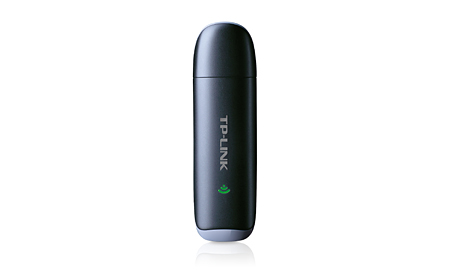
USB Adapter HSUPA 3.75G MA180

  • Mengunduh sampai dengan 7.2Mbps dan mengunggah 5.76Mbps (Tipe Jaringan: WCDMA)
  • Slot micro SD sampai dengan 32GB untuk penyimpanan tambahan
  • Utilitas yang tersedia membuat instalasi yang cepat dan bebas kendala
  • Antena internal, tidak diperlukan baterai atau kabel
  • Koneksi USB 2.0 yang cepat ke notebook/komputer
»»  baca selengkapnya...

Sabtu, 18 Februari 2012

5 Ultrabook Paling Panas di CES 2012

Danang Arradian-Inilah genre laptop paling “hot” tahun ini. Yang menjadi senjata bagi pabrikan PC untuk bertahan dari gempuran tablet. Pada intinya, ultrabook adalah notebook yang dipangkas ukurannya, ditambah daya tahan baterainya, serta makin canggih performanya. Nah, berikut adalah deretan ultrabook yang mencuri perhatian di CES 2012:

Dell XPS 13
Berukuran 13 inci, Dell XPS 13 terbuat dari cangkang alumunium yang sangat ringan. Bidang paling tebalnya hanya 13 mm. Sedangkan beratnya kurang adri 1,4 kg. XPS 13 juga menggunakan kaca Gorilla Glass keluaran Corning yang seola menjadi standar dari smartphone, tablet, dan notebook saat ini. Dell berencana untuk memasarkan XPS 13 pada Februari mendatang.

Hewlett-Packard Envy 14 Spectre
HP Spectre memiliki desain bodi yang sangat elegan. Prosesornya menggunakan Intel Core i5-2467M, 4GB RAM, dan 128 GB SSD. Tak hanya itu, ultrabook ini juga dilengkapi teknologi Near Field Communication (NFC). Kibornya dilengkapi teknologi backlit radiance, yang akan mendeteksi kehadiran penggunanya. Nama Spectre dipilih untuk membangkitkan misteri. Baterai ultrabook ini bisa bertahan 9 jam. Rencananya akan dipasarkan dengan harga USD1.400 pada Februari mendatang.

Series 9 Samsung
Ultrabook Series 9 Samsung ini memang mengejutkan. Bagian paling tebalnya hanya 14,9 mm. Sedangkan beratya cuma 1,59 kilogram. Padahal, layarnya berukuran 15 inci. Untuk seri 13 inci, ketebalannya dipangkas lagi jadi 12,9 mm dan berat 1,15 kg. Kedua model itu mengadopsi Intel Core i5, RAM 8 GB, dan kapasitas penyimpanan SSD 256 GB. Series 9 dapat dibangunkan dari sleep mode dalam 1,4 detik, dengan baterai mampu bertahan sampai 10 jam. Kabarnya, model ini juga akan meluncur pada Februari mendatang.

Acer Aspire S5
S5 memiliki fitur jauh lebih baik dibandingkan S3. Layarnya berukuran 13,3 inci, sama dengan pendahulunya. Yang berbeda adalah ketebalannya yang mencapai 15 mm pada bagian tertipis. Sementara beratnya hanya 1,35 kg.  Ultrabook ini juga menggunakan Intel Core i5 dan i7 dengan prosesor terbaru Ivy Bridge. Perbedaan lain dari S5 adalah port Thunderbolt untuk transfer data lebih cepat, serta USB 3.0 dan HDMI. Kapasitas simpannya sendiri sudah menggunakan SSD.

LG Z330
Z330 berukuran 13,3 inci. Fiturnya, antara lain prosesor Intel Core i7, serta layar beresolusi 1366×768 piksel. Ketebalannya ada dua, yakni 14.7 mm dan 19.9 mm. Sedangkan beratnya 1212 gram dan 1497 gram. Untuk kapasitas penyimpanan, pengguna bisa memilih 120 GB SSD atau 256 SSD pada Z330. (tyo- Koran SI)
»»  baca selengkapnya...

Mengatasi modem yang sering disconnect

Modem yang suka disco (disconnect) emang bikin emosi pas lagi enak-enaknya browsing. Tiba-tiba matek, dan bikin orang menyebut semua isi kebun binatang saat itu juga (adik-adik dirumah jangan ditiru ya!). Udah koneksi lelet sering disco pula.

A : Terus gimana, ada solusinya nggak?
B : Nggak.
A : Terus postingan ini apa isinya?
B : Yang sabar ya kang…

Eits, tunggu dulu jangan ganti channel saya cuma mau membagi trik buat siapa aja yang punya modem sering disco. Sebelumnya saya mau menjelaskan kenapa modem sering disco. Menurut saya gagalnya koneksi modem disebabkan bebagai hal seperti :

Keadaan signal yang kurang stabil, naik turun istilah beken nya. Penyebabnya bisa dari faktor lokasi yang berada jauh dari BTS dan faktor mobilitas (modem dalam keadaan bergerak)
Salah konfigurasi APN, Dial number, username dan password yang salah. Tapi biasanya ini jarang terjadi
Padatnya traffic juga bisa mempengaruhi modem untuk sering disco, terutama pada peak time.

Triknya sebagai berikut.
Pada windows system tray klik Network and sharing center seperti gambar dibawah


Klik kanan profile connection, pilih properties


Buka tab option, ubah setting redial attemps menjadi 99, kemudian timenya set 10 detik aja, biar nggak terlalu lama dan tidak terlalu cepat, dan jangan lupa checked redial if dropped. Dan terakhir klik Ok


Trik ini sebenarnya hanya membuat modem terus redial sampai berkali2, tapi lumayanlah kita nggak usah klik redial terus, cukup dia saja.

Semoga berguna.
Sumber
»»  baca selengkapnya...