Tampilkan postingan dengan label Pheriperal. Tampilkan semua postingan

Rabu, 30 April 2014

Card Reader Multi


Card Reader Multi


Kondisi Baru
Harga Rp. 20.000
QTY Nego
NegoPengiriman Luar Kota Welcome,
Atau Datang langsung ke el ikhwan computerJl. Raya Kaliori Sumber No.05Ds. Kedungasem Kec. Sumber Kab. RembangCall. 087742112000

»»  baca selengkapnya...

Senin, 20 Februari 2012

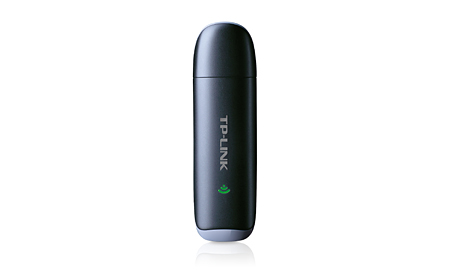
USB Adapter HSUPA 3.75G MA180

  • Mengunduh sampai dengan 7.2Mbps dan mengunggah 5.76Mbps (Tipe Jaringan: WCDMA)
  • Slot micro SD sampai dengan 32GB untuk penyimpanan tambahan
  • Utilitas yang tersedia membuat instalasi yang cepat dan bebas kendala
  • Antena internal, tidak diperlukan baterai atau kabel
  • Koneksi USB 2.0 yang cepat ke notebook/komputer
»»  baca selengkapnya...

Sabtu, 18 Februari 2012

Mengatasi modem yang sering disconnect

Modem yang suka disco (disconnect) emang bikin emosi pas lagi enak-enaknya browsing. Tiba-tiba matek, dan bikin orang menyebut semua isi kebun binatang saat itu juga (adik-adik dirumah jangan ditiru ya!). Udah koneksi lelet sering disco pula.

A : Terus gimana, ada solusinya nggak?
B : Nggak.
A : Terus postingan ini apa isinya?
B : Yang sabar ya kang…

Eits, tunggu dulu jangan ganti channel saya cuma mau membagi trik buat siapa aja yang punya modem sering disco. Sebelumnya saya mau menjelaskan kenapa modem sering disco. Menurut saya gagalnya koneksi modem disebabkan bebagai hal seperti :

Keadaan signal yang kurang stabil, naik turun istilah beken nya. Penyebabnya bisa dari faktor lokasi yang berada jauh dari BTS dan faktor mobilitas (modem dalam keadaan bergerak)
Salah konfigurasi APN, Dial number, username dan password yang salah. Tapi biasanya ini jarang terjadi
Padatnya traffic juga bisa mempengaruhi modem untuk sering disco, terutama pada peak time.

Triknya sebagai berikut.
Pada windows system tray klik Network and sharing center seperti gambar dibawah


Klik kanan profile connection, pilih properties


Buka tab option, ubah setting redial attemps menjadi 99, kemudian timenya set 10 detik aja, biar nggak terlalu lama dan tidak terlalu cepat, dan jangan lupa checked redial if dropped. Dan terakhir klik Ok


Trik ini sebenarnya hanya membuat modem terus redial sampai berkali2, tapi lumayanlah kita nggak usah klik redial terus, cukup dia saja.

Semoga berguna.
Sumber
»»  baca selengkapnya...

Minggu, 12 Februari 2012

CARA MUDAH MEPERBAIKI POWER SUPPLY KOMPUTER

Power Supply Komputer merupakan sumber listrik utama yang menyediakan tegangan + 12V, -12V, + 5V, -5V, dan sinyal POR (Power On Reset) untuk mengaktifkan motherboard. Daya maksimal yang dapat di konsumsi oleh energy supply ini sekitar 200 watt dengan tegangan masuk sebesar 220 V AC dari PLN. Dengan efisiensi yang sangat tinggi energy supply ini sekitar 200 watt dapat menyediakan tegangan sebesar + 5V dengan arus sekitar fifteen – twenty A untuk keperluan peralatan digital motherboard, hoop drive, tough disk, air blower prosessor, CD-Rom Drive dan card-card yang dimaksudkan pada container motherboard.

Bila beban energy supply berlebihan, maka komputer akan tidak jalan atau bisa berjalan tetapi tidak normal terutama pada saat kelistrikan yang di butuhkan meningkat sampai limit. Kerusakan yang sering terjadi ialah akibat beban berlebihan, tegangan masuk yang tidak stabil, sistem belligerent yang tidak baik, dan sebab-sebab lain. Gangguan pale deadly untuk untuk energy supply ialah bila tidak mengeluarkan tegangan sama sekali, walaupun sudah di beri tegangan masuk sesuai dengan kebutuhan. Cara praktis untuk memperbaiki energy supply komputer dapat di lakukan sebagai berikut :

[1]. Lepaskan kotak energy supply dari cassing agar memudahkan memeriksa rangkaian elektronik dan lepaskan seluruh kabel dari alat-alat lain. Bukalah kotak energy supply sambil memeriksa fisik komponen elektronik, barangkali ada yang terbakar dapat diketahui.

[2]. Periksalah FUSE pada masukkan AC 220V dari sumber listrik luar, lepaskan FUSE tersebut dari soketnya dan ukur hubungan kawat pengamannya dengan ohm-meter pada posisi X1. Jarum ohm-meter harus menunjukkan nilai sekitar 0 ohm, yang berarti FUSE tersebut masih baik. Jika ohm-meter menunjukkan angka yang tak terhingga, berarti FUSE sudah putus, harus diganti baru. Jangan melakukan sambungan kawat pada FUSE yang sudah putus, karena batas arus lelehnya mungkin akan menjadi lebih besar dan akan menyebabkan kerusakan bagian lain.

[3]. Jika FUSE baik atau sudah diganti baru tetapi masih juga tidak dapat mengeluarkan tegangan DC, maka lanjutkan dengan memeriksa transistor energy switching 2SC3039 (dua buah) yang bertugas sebagai kendali catu daya secara PWM. Lepaskan dua transisitor 2SC3039 tersebut dari PCB dan lakukan pemeriksaan kondisi masing-masing dengan multimeter. Bila salah satu transistor rusak untuk menggantinya sebaiknya keduanya diganti dengan transistor baru, agar karakteristiknya terjamin dan simetris, ketidakseimbangan karateristik dua transistor ini menyebabkan gangguan stabilitas tegangan DC yang dikeluarkan energy supply.

[4]. Lepaskan diode brigde atau empat buah diode perata yang langsung meratakan arus listrik AC pada bagian masukkan, periksalah kondisi diode ini dengan multimeter. Kadang sering terjadi salah satu diode-nya bocor atau hubungan singkat, sehingga arus listrik AC ikut masuk ke rangkaian switching dan melumpuhkan energy supply secara keseluruhan transistor energy akan ikut rusak, terbakar. Bahkan jika tingkat kebocoran diode ini ini sangat besar, maka trafo switching akan meleleh, kawatnya terkelupas, dan terhubung singkat, kerusakan ini yang pale fatal.

[5]. Periksa juga transistor pembangkit pulsa “power upon reset”, juga kapasisitor dan resistor yang terdapat pada rangkaian basement transistor tersebut. Jika rangkaian transistor ini bekerja dengan baik, maka seluruh hasil regulasi tegangan DC akan di reset oleh pembangkit PWM dan akibatnya energy supply tidak mengeluarkan DC sama sekali. Gantilah transistor baru jika dari pengetesan transistor POR ini ternyata rusak. Begitu juga apabila kapasitor di exam akan kering, nilainya berubah, maka harus di ganti baru dengan nilai yang persis sama dengan sebelumnya.

[6]. Karena Power Supply komputer umunya bekerja dengan temperatur yang lebih tinggi dari suhu ruangan, maka ada kemungkinan karena panas yang berlebihan menyebabkan solderan kaki-kaki komponen atau kabel-kabel ada yang terlepas. Periksalah seluruh solderan pada PCB Power Supply, lebih bagus lagi pastikan hubungannya di perbaiki dengan jalan di solder ulang dengan timah yang lebih lunak (encer, motion 60/40). Sehingga hubungan kabel atau kaki komponen yang mungkin longgar dapat di jamin bersambung kembali dan umumnya energy supply akan dapat bekerja normal kembali.

[7]. Komponen aktif yang pengetesannya tidak dapat di lakukan dengan multimeter adalah ICTL494 yang bertugas sebagai pembangkit PWM untuk mengendalikan transistor energy switching bekerja. IC ini hanya di exam dengan membandingkan terhadap IC yang normal pada energy supply yang lain yang sejenis. Pergunakan soket IC yang dicurigai rusak dengan IC pembanding yang masih bagus.

[8]. Bila proses pemeriksaan dan pergantian komponen yang rusak sudah dilakukan secara keseluruhan, maka cobalah energy supply dihidupkan dengan memasang beban berupa hoop drine saja. Periksalah apakah kipasnya berputar, ukur tegangan kabel yang berwarna kuning (+12), merah (+5), biru (-5), biru (-12), orange (POR) terhadap kabel warna hitam (ground). Bila parameter tegangan pada kabel-kabel tersebut sudah benar, matikan energy supply dan gantilah bebannya dengan motherboard atau beban lengkap seperti semula, cobalah sekali lagi.
Sumber :www.klik-kanan.com
»»  baca selengkapnya...

Cara merawat modem kesayangan yang baik dan benar


1. Pakailah modem apabila anda perlu, jangan memakai modem setiap detik (ada waktu istirahatnya).

2. Pastikan modem anda terpasang secara kuat pada komputer, karena kalau kendor akan mudah terlepas dari komputer anda.

3. Jauhkan modem anda dari jangkauan anak kecil.

4. Jangan terlalu sering memakai barang elektronik, karena setiap barang elektronik ada lifetime nya (masa hidup).

5. Jangan menyimpan modem anda disembarang tempat ( didekat air atau tempat yang lembap) simpanlah ditempat tertutup (seperti lemari).

6. Untuk menghindari tamu yang tak diundang (maling/pencuri/rampok), jangan disimpan ditempat terbuka dan gampang terlihat dari jendela.

7. Ini yang paling penting jangan sekali-kali anda mencabut modem dari komputer tanpa melakukan safety remove hardware, apalagi anda sedang melakukan download (“mengambil” data dari internet) maupun upload (“memasukkan” data ke internet).

sekian tips n trik merawat modem yang baik dan benar semoga bisa bermanfaat bagi anda…!
Sumber
»»  baca selengkapnya...

Sabtu, 07 Januari 2012

Memperbaiki UPS yang Tidak Bisa Menyimpan Listrik

Bagi anda yang mempunyai gangguan pada UPS yang tidak bisa menyimpan arus listrik, saya akan berikan cara memperbaikinya. Sebenarnya proses perbaikan UPS yang tidak bisa menyimpan listrik cukup mudah dilakukan, hanya dibutuhkan modal yang kuat saja, karena kerusakan tersebut biasanya terletak di media penyimpan arus listrik yang disebut aki atau accu. Jadi untuk memperbaikinya tidak dibutuhkan keahlian khusus dibidang elektronika. Bagaimana caranya, Silahkan lanjut terus baca artikel ini
UPS mengandalkan sumber listrik cadangan dari accu ketika terjadi pemutusan tegangan listrik dari luar, biasanya karena padamnya aliran listrik. Nah, jika accu mengalami gannguan atau accu sudah tidak mampu menyimpan arus listrik, tentu saja tidak ada cadangan arus yang bisa dipakai untuk peralatan yang terpasang ke UPS tersebut.
Nah, untuk mengetahui UPS yang sudah rusak, berikut ciri-cirinya:
  1. UPS nyala normal seperti biasa, tetapi ketika listrik padam, UPS juga ikut padam
  2. UPS tidak mau dinyalakan sama sekali (biasanya terdapat pada beberapa merk UPS)
Nah, jika gejala-gejala tersebut menimpa UPS anda, maka anda bisa mencoba untuk memperbaikinya. Berikut cara-caranya:
  1. Silahkan buka casing UPS anda. Ada yang mudah dan ada pula yang susah
  2. Jika sudah terbuka, silahkan cari posisi dari accu UPS anda. Jika sudah ditemukan silahkan lepaskan.
  3. Accu UPS biasanya menggunakan accu kering. Catat spesifikasi dari accu tersebut. terutama untuk tegangan kerja dan arus yang mampu disimpan, contohnya 12 volt, 7, 2 ampere.
  4. Jika dalam proses ini anda masih ragu apakah accu yang rusak atau bukan, anda bisa mencoba terlebih dahulu dengan menggunakan accu motor anda yang memiliki tegangan kerja yang sama. Silahkan sambungkan kabel accu motor anda dengan konektor yang tadi digunakan untuk menghubungkan accu UPS. Ingat, jangan sampai terbalik kutub-kutubnya. Positif dengan positif, negatif juga dengan negatif (positif kabel merah, negatif kabel hitam)
  5. Setelah itu coba nyalakan UPS anda, jika mau nyala dan bekerja secara normal, maka bisa dipastikan bahwa accu-nya memang sudah rusak, dan anda bisa menggantinya dengan yang baru.
Demikian tutorial singkat yang bisa saya sharing mengenai bagaimana cara memperbaiki UPS yang tidak bisa menyimpan listrik, semoga bisa bermanfaat bagi pengunjung sobat PC semua, terima kasih. (sobatpc.com)
»»  baca selengkapnya...

Minggu, 10 April 2011

Tips Cara Memilih Modem GSM & CDMA


Internet saat ini menjadi sebuah kebutuhan yang bersifat primer, dengan adanya internet anda dapat melakukan berbagai penghematan. Berhubungan dengan internet, beberapa kali berulang - ulang saya mendapat pertanyaan bagaimana memilih sebuah modem yang bagus dan tepat untuk berinternet mobile. Dalam hal ini tentu saja jaringan internet mobile yang benar2 fleksibel adalah GSM/HSDPA dan CDMA / EVDO.
Untuk memudahkan anda yang juga sedang membutuhkan informasi ini, semoga informasi ini akan berguna bagi anda dalam memilih modem yang tepat.
1. Tentukan tipe koneksi terbaik di tempat anda
Dalam memilih koneksi internet, mengetahui tipe koneksi internet apa yang terbaik di tempat anda sangatlah penting. Bayangkan jika di tempat anda koneksi internet mobile terbaik nya adalah menggunakan jaringan CDMA / EVDO Rev. A, namun modem yang anda miliki adalah modem GSM / HSDPA. Tentu saja mungkin anda akan jengkel dengan kualitas koneksi internet GSM anda yang buruk.
Bagaimana cara tipe koneksi terbaik di tempat tinggal anda ?
Cara mudah nya adalah dengan meminjam modem rekan anda yang berupa modem GSM / HSDPA dan CDMA / EVDO. Lalu anda melakukan pengujian dengan berbagai provider penyedia internet, contoh nya untuk menguji internet unlimited dari indosat gunakan paket internet dari kartu im3 atau mentari dan uji coba beberapa jam untuk mengetahui kualitas nya. Dengan begitu anda tidak perlu mengeluarkan biaya besar untuk melakukan pengujian karena anda cukup membeli paket internet based time yang anda bayar per jam.
Bagaimana bila tidak ada modem GSM / HSDPA maupun CDMA / EVDO ?
Beberapa dari anda pasti akan terkendala akan hal ini, namun ada solusi nya yaitu manfaatkan internet dengan bertanya pada orang - orang yang bertempat tinggal di sekitar anda melalui forum - forum mengenai tipe koneksi yang mereka gunakan, nama provider yang mereka gunakan dan kualitas nya.

2. Cari informasi modem terbaik di jaringan tersebut
Bila informasi pada point 1 sudah anda lakukan tentu nya kini anda sudah tau harus menggunakan koneksi internet tipe apa dan menggunakan provider apa. Misal nya anda mendapatkan hasil bahwa ternyata koneksi internet CDMA / EVDO Rev. A lah yang terbaik di daerah tempat tinggal anda dengan menggunakan provider dari Smart. Maka cari lah modem CDMA / EVDO. Selalu usahakan agar modem anda tidak LOCKED oleh operator, dengan begitu bila koneksi anda suatu saat bermasalah anda tetap dapat menggunakan modem anda untuk provider yang lain nya.
PENTING BAGI ANDA ! Jangan melihat sebuah modem dari harga nya namun cek berdasarkan kualitas nya. Hal ini dapat anda lakukan dengan bertanya pada orang lain mengenai kualitas modem tersebut seperti bagaimana kemampuan menangkap sinyal nya, apakah cepat panas atau tidak dan lain nya.

3. Cari penjual modem terbaik
Bila anda sudah mendapatkan informasi mengenai jenis modem, tipe koneksi internet dan provider terbaik untuk daerah anda, ini saat nya untuk berburu modem di penjual yang tepat agar anda tidak dirugikan. Hal ini amat sangat penting bila anda membeli sebuah modem dari penjual modem melalui internet. Detail mengenai hal ini dapat anda cek pada artikel Aman dan Nyaman Berbelanja di Internet.
Semoga anda berhasil mendapatkan koneksi internet yang tepat bagi kebutuhan anda.
»»  baca selengkapnya...

Sabtu, 26 Maret 2011

Cara MeReset Printer Canon IP1880

Apakah printer anda saat setiap di hidupkan selalu nge-blink / lampunya kedap kedip ? dan saat anda mencoba untuk melakukan proses print, akan muncul peringatan bahwa catridge anda bermasalah ?


Jika jawabannya YA ini ada solusinya…

1. Matikan printer,cabut kabel power
2. Tekan dan tahan tombol power,
3. Masukkan kembali kabel power, eit… tombol powernya jangan dilepaskan dulu
4. Tekan Tombol Resume 2x (Tekanan pertama indikator resume akan menyala, tekanan kedua indikator power yang menyala).
5. Lepaskan jari anda dari tombol power.

Selesai sudah tahap pertama untuk mereset printernya.. dan sekarang masuk ketahapan yang ke-DUA, tapi sebelum ini coba dulu perhatikan printer anda... apakah printer anda sudah dalam kondisi normal ? (tidak nge-blink lagi) jika IYA barulah kita masuk ke tahapan yang ke-DUA, tapi jika belum, coba ulangi beberapa x lagi tahapan yang pertama, jika tetap tidak mau normal coba bukalah salah satu dari catridgenya (yg Black ataupun Colour) kemudian lakukan tahapan yang pertama. jika TIDAK maka tekan tombol resume sekali lagi.

Setelah berhasil pada tahapan pertama barulah kita beralih pada tahapan yang ke-DUA yaitu mereset dengan menggunakan SOFTWARE, bisa di download DISINI

Tahap ke-DUA :
jalankan file GeneralTool.exe

1. pilih usb port pada pojok kanan atas kemudian klik tombol lock release.
2. kemudian pilih jenis printer pada set destination
3. centang cleaning dan EEPROM CLEAR
4. klik tombol main kemudian platen.
5. klik tombol test pattern1 untuk melakukan test print.

Selesai...
»»  baca selengkapnya...

Rabu, 23 Maret 2011

CARD READER


Assalamualaikum
Bagi yang berkeinginan membeli computer dengan tepat, silahkan buka artikel di forum diskusi Islamic Computer,.. mau ana tulis disini kepanjangan, dan lagi itu bukan karya ana, alias copas. Hehe…
Wokeh,..kita mulai tentang card reader…

Secara umum, Card reader atau pembaca kartu memori adalah alat untuk membaca kartu memori, dan biasanya memiliki USB interface yang berfungsi untuk mengakses data pada kartu memori seperti Compact Flash (CF), Secure Digital (SD), atau Multi Media Card (MMC).

Card reader atau pembaca kartu memori adalah perangkat yang digunakan untuk komunikasi dengan Smart Card atau Flash Kartu Memori. Pada awalnya Card Reader hanya untuk membaca satu jenis kartu memori saja. Namun seiring perkembangan zaman, sekarang banyak dijumpai Card Reader yang dapat membaca berbagai kartu memori atau biasa disebut MULTI CARD READER.

Singkat, padat, meski mungkin gak jelas,.. hehe..
Semoga bermanfaat
Wassalamualaikum,..


Diposkan oleh eXeLeNt IT


»»  baca selengkapnya...

SCANNER


Assalamualaikum,..
Langsung dibahas sesuai judul,.. lets go…Scanner adalah alat yang digunakan untuk melakukan pemindahan suatu objek gambar atau dokumen dan mengkonfersinya dalam bentuk digital , dengan cara melewatkan pendeteksi image pada media yang dipindahi. Please read slowly… biar gak bingung..

Jenis – jenis Scanner Berdasarkan objek yang dipindahi
1. IMAGE SCANNER: Yaitu , scanner yang digunakan untuk memindahkan gambar atau image.
2. OPTICAL CHARACTER READER (OCR): Yaitu , scanner yang digunakan untuk mengambil teks dari kertas yang dipindahi.
3. BARCODE SCANNER: Yaitu , scanner yang mampu membaca balok – balok barcode dalam bentuk alfabet.
4. HEURISTIK SCANNER: Yaitu , scanner yang dapat membaca kode – kode berdasarkan aturan tertentu.

Mo buat pembagian sendiri,.. bolelh saja.. bebas kok mau mengklasifikasikannya berdasarkan pengetahuan sendiri,.. hehe..
Moga bermanfaat..
Wassalamaualaikum,..


Diposkan oleh eXeLeNt IT


»»  baca selengkapnya...

Data hilang karena listrik padam.. Gak lagi dech


Data hilang karena listrik padam.. Gak lagi dech…
Itulah salah satu fungsi UPS. Apa itu UPS?
Uninteruptible Power Supply (UPS) merupakan system Penyedia daya listrik yang sangat penting dan diperlukan sekaligus dijadikan sebagai benteng dari kegagalan daya serta kerusakan system dan hardware. UPS akan menjadi system yang sangat penting dan sangat diperlukan pada banyak perusahaan penyedia jasa telekomunikasi, Jasa informasi, penyedia jasa internet dan banyak lagi. Dapat dibayangkan berapa besar kerugian yang timbul akibat kegagalan daya listrik jika system tersebut tidak dilindugi dengan UPS.
Fungsi Utama dari UPS adalah :
a. Memberikan Energi listrik Sementara ketika terjadi kegagalan daya listrik/ Listrik padam
b. Memberikan kesempatan kepada kita untuk segera melakukan back up data dan mengamankan Operating System (OS) dengan melakukan shutdown sesuai prosedur ketika listrik utama (PLN) padam.
c. Mengamankan System komputer dari gangguan-gangguan listrik yang dapat mengganggu System komputer baik berupa kerusakan software,data maupun kerusakan hardware
d. UPS secara otomatis dapat melakukan stabilisasi tegangan ketika terjadi perubahan tegangan pada input sehingga tegangan output yang digunakan oleh system komputer berupa tegangan yang stabil
Untuk beberapa model UPS baru, ada beberapa fitur tambahan yang sangat bermanfaat, diantaranya adalah sebagai berikut :
e. Dapat melakukan diagnosa dan management terhadap dirinya sendiri sehingga memudahkan pengguna untuk mengantisipasi jika akan terjadi gangguan terhadap system
f. User friendly dan mudah dalam installasi
g. User dapat melakukan kontrol UPS melalui Jaringan LAN dengan menambahkan beberapa accessories yang diperlukan
h. Dapat diintegrasikan dengan jaringan Internet
i. Notifikasi jika terjadi kegagalan dengan melakukan setting software UPS management
Demikian moga bias bermanfaat

Diposkan oleh eXeLeNt IT


»»  baca selengkapnya...

Agar Printer Awet


Assalamualaikum
To the point ya:
1. Bila tinta sudah habis segera diisi ulang. Keterlambatan pengisian akan mengakibatkan headnya kering. Bila kering masih juga dipakai buat nge-print, akibatnya catrid harus diganti.
2. Pinter jangan dibiarkan terlalu lama tidak dipakai. Minimal 7 hari sekali buat mencetak. Ini untuk mencegah terjadinya penyumbatan pada nozzle head disebabkan oleh tinta yang mengering.
3. Minimal kertas yang digunakan adalah kertas yang memiliki ketebalan 70gr. Jangan pakai kertas buram, karena kertas buram tekstur kertasnya berserabut, sehingga mudah untuk menempel ke catrid.
4. Gunakan tinta dengan kualitas yang bagus untuk refill. jangan asal. Diapasaran banyak tinta yang rendah kualitasnya. Apalagi tinta yang biasanya digunakan untuk infus printer.
5. Jika printer tidak dipakai, sebaiknya dimatikan saja printernya.
6. Waktu mengganti/refil tinta, hati-hati. Catrid sensitif terhadap tegangan.
7. Jika waktu mengeprint hasilnya putus-putus, atau tidak seperti biasanya, segera cek tinta didalam catrid. masih ada atau sudah habis. Jika habis segera isi ulang. Jika masih ada berarti catrid perlu dirawat. Lakukan cleaning melalui software bawaannya.
8. Meski head cleaning bagus, namun jangan terlalu sering. Jika terlalu sering akan mengakibatkan head menjadi aus.
9. Sebaiknya kertas disimpan dalam tempat khusus. Supaya debu tidak menempel di kertas. Jika debu menempel dikertas, akibatnya waktu print debu akan menempel ke catrid dan mengakibatkan lubang catrid tersumbat debu.
10. Untuk mematikan printer, sebaiknya jangan langsung mencabut kabel power. tetapi gunakan tombol on of, supaya adaptornya awet.
Semoga bermanfaat
Wassalamualaikum

Diposkan oleh eXeLeNt IT


»»  baca selengkapnya...

Mouse optic dan Laser Mouse


Assalamualaikum wr.wb
Mouse (tikus) yang akan kita bahas bukan binatang ya,.. tapi perangkat computer yang biasa kita pegang untuk menggerakkan kursor,..
Sebenarnya mouse ada 3 jenis : mouse bola, mouse optic dan mouse laser. Tetapi saat ini keberadaan mouse dengan bola sudah tidak popular. Selain itu karena semakin murahnya mouse optic maka kiranya hanya 2 jenis mouse yang paling popular ini saja yang kita bahas.
Mouse optic
Dikenalkan pertama kali pada tahun 1999 oleh Agilent Technologies, bekerja berdasarkan metode pencitraan dimana sebuah sensor opto-elektik yang sangat peka bertugas untuk menangkap setiap gambar yang berhasil ditangkapnya. Sensor ini ditemani oleh sebuah LED ( light emiting diode ) yang senantiasa menerangi setiap detil dari citra yang akan ditangkap oleh sensor tadi. Dalam perjalanannya sebuah potongan gambar yang berhasil ditangkap oleh sensor tadi akan diproses oleh prosessing chip dan akan membentuk sebuah algoritma dan akan di analisa untuk mereferensi setiap perubahan pergerakan yang terjadi melalui mekanisme x/y axis.
Pada kondisi idealnya, sebuah sensor optik pada mouse sanggup memproses data yang setara dengan 1500 gambar berukuran 3.2 Megapixel/detiknya.
Akan tetapi salah satu kekurangan optikal mouse ialah kurang mampunya sensor bekerja pada permukaan yang mengkilap atau transparent seperti cermin atau kaca sehingga akhirnya munculah laser mouse sebagai generasi penerus selanjutnya.
Laser Mouse
Mouse laser, adalah generasi lanjutan dari mouse optic, kerja LED digantikan oleh sebuah infrared laser diode dan teknologi ini diperkenalkan pertama kali pada tahun 2004 oleh Logitech dan Agilent Technologies. Prinsip kerjanya sebenarnya kurang lebih sama dimana sebuah sensor peka cahaya disandingkan dengan sebuah diode laser yang akan mendeteksi setiap hal sekecil apapun itu. Karena saking pekanya maka sensor ini sanggup mendeteksi citra sebesar setara dengan 5.8 Megapixel/detiknya, hamper 2 kali lipat dari kemampuan mouse optic.
Wow… mau ganti mouse anda dengan laser mouse…
Coba dech…
Moga manfaat
Wassalamualaikum wr.wb.

Diposkan oleh eXeLeNt IT


»»  baca selengkapnya...

Webcam


Webcam (singkatan dari web camera) adalah sebutan bagi kamera real-time (bermakna keadaan pada saat ini juga) yang gambarnya bisa diakses atau dilihat melalui World Wide Web, program instant messaging, atau aplikasi video call. Istilah webcam merujuk pada teknologi secara umumnya, sehingga kata web kadang-kadang diganti dengan kata lain yang mendeskripsikan pemandangan yang ditampilkan di kamera, misalnya StreetCam yang memperlihatkan pemandangan jalan. Ada juga Metrocam yang memperlihatkan pemandangan panorama kota dan pedesaan, TraffiCam yang digunakan untuk memonitor keadaan jalan raya, cuaca dengan Weather Cam, bahkan keadaan gunung berapi dengan VolcanoCam. Webcam atau web camera adalah sebuah kamera video digital kecil yang dihubungkan ke komputer melalui (biasanya) port USB ataupun port COM.

Tipe-Tipe Webcam

Slim1320 (True 1.3 Mega Pixels High Performance Web Cam), Slim 2020AF (Mega Pixel Web Camera Auto Focus), Eye 312 (Simplify Instant Video and Chat), Eye 110 (Instant Video Messenger WebCam) serta i-Look 1321 (Advance 1.3 Mega Pixel Camera), dan lain-lain. Sekarang hampir semua kamera digital dan HP bisa dijadikan sebagai kamera web (webcam).

Source: wikipedia


»»  baca selengkapnya...

Tips-tips Merawat Flashdisk


Flashdisk adalah merupakan suatu alat penyimpanan data yang sangat mudah terserang virus. dan mudah rusak.

Kebanyakan perusahaan yang menjual flashdisk hanya memberikan garansi kepada para pembelinya 1 tahun, Ada jg yg life time warranty, tp begitu rusak garansi gak bias dipertanggung jawabkan. Fiuhhh……
Tetapi bagi anda yang selalu menggunakan flashdisk sebagai alat untuk penyimpanan data tidak perlu khawatir, ana akan mencoba memberikan beberapa tips untuk anda bagaimana caranya merawat flashdisk kita agar bisa lama bertahan.
  • Bila tidak melakukan proses apa-apa, seperti mengopy data ataupun yang lainnya maka sebaiknya   Flashdisk jangan terpasang pada komputer.
  • Usahakan jangan menyimpan file-file yang sangat banyak kedalam flashdisk, jika memungkinkan lebih baik di zip. karena semakin banyak menyimpan file maka proses menulis Flashdisk juga akan lebih banyak, sehingga umurnya juga cepat berkurang.
  • Hindari mengedit langsung dari Flashdisk.  Alternatifnya copy data yang mau di edit tersebut ke komputer anda, kemudian ketika sudah selesai di edit baru di copy kembali ke Flashdisk anda.
  • Di usahakan selalu melepas Flashdisk dari komputer melalui “Safety Remove Hardware”  dan hindari langsung melepas dari komputer ketika sedang dalam proses membaca data atau menulis, karena bisa saja rusak akibat arus listrik. Flashdisk satu dengan yang lainnya mempunyai umur dan kecepatan yang berbeda-beda.
  • Yang terakhir ini yg paling penting, flash disk jangan di bakar, di rebus, di celupin air mineral ataupun bersoda…. Hehe….


»»  baca selengkapnya...

Modem


Modem berasal dari singkatan MOdulator DEModulator. Modulator merupakan bagian yang mengubah sinyal informasi kedalam sinyal pembawa (carrier) dan siap untuk dikirimkan, sedangkan Demodulator adalah bagian yang memisahkan sinyal informasi (yang berisi data atau pesan) dari sinyal pembawa yang diterima sehingga informasi tersebut dapat diterima dengan baik. Modem merupakan penggabungan kedua-duanya, artinya modem adalah alat komunikasi dua arah. Setiap perangkat komunikasi jarak jauh dua-arah umumnya menggunakan bagian yang disebut “modem”, seperti VSAT, Microwave Radio, dan lain sebagainya, namun umumnya istilah modem lebih dikenal sebagai Perangkat keras yang sering digunakan untuk komunikasi pada komputer.

Data dari komputer yang berbentuk sinyal digital diberikan kepada modem untuk diubah menjadi sinyal analog. Sinyal analog tersebut dapat dikirimkan melalui beberapa media telekomunikasi seperti telepon dan radio.

Setibanya di modem tujuan, sinyal analog tersebut diubah menjadi sinyal digital kembali dan dikirimkan kepada ko

Jenis-jenis modem
  • Modem 3GP
  • Modem GSM
  • Modem analog yaitu modem yang mengubah sinyal analog menjadi sinyal digital
  • Modem ADSL
    • Modem teknologi ADSL (Asymetric Digital Subscribe Line) yang memungkinkan berselancar internet dan menggunakan telepon analog secara berbarengan. Caranya sangat mudah, untuk ADSL diberikan sebuah alat yang disebut sebagai Splitter atau pembagi line. Posisi Splitter ditempatkan di depan ketika line telepon masuk. Artinya anda tidak boleh mencabangkan line modem untuk ADSL dengan suara secara langsung. Alat Splitter berguna untuk menghilangkan gangguan ketika anda sedang menggunakan ADSL modem. Dengan Splitter keduanya dapat berjalan bersamaan, sehingga pengguna dapat menjawab dan menelpon seseorang dengan telepon biasa. Di sisi lain, pengguna tetap dapat terkoneksi dengan internet melalui ADSL modem.

  • Modem kabel yaitu modem yang menerima data langsung dari penyedia layanan lewat TV Kabel
  • Modem CDMA

source: wikipedia


»»  baca selengkapnya...

Selasa, 22 Maret 2011

Merawat Modem


Bagaimana cara merawat modem agar awet, berikut tipsnya :

1. Pakailah modem apabila anda perlu,  jangan memakai modem setiap detik (ada waktu istirahatnya).

2. Pastikan modem anda terpasang secara kuat pada komputer, karena kalau kendor akan mudah terlepas dari komputer anda.

3. Jauhkan modem anda dari jangkauan anak kecil.

4. Jangan terlalu sering memakai barang elektronik, karena setiap barang elektronik ada lifetime nya (masa hidup).

5. Jangan menyimpan modem anda disembarang tempat ( didekat air atau tempat yang lembap) simpanlah ditempat tertutup (seperti lemari).

6. Untuk menghindari tamu yang tak diundang (maling/pencuri/rampok), jangan disimpan ditempat terbuka dan gampang terlihat dari jendela.

7. Ini yang paling penting jangan sekali-kali anda mencabut modem dari komputer tanpa melakukan safety remove hardware, apalagi anda sedang melakukan download (“mengambil” data dari internet) maupun upload (“memasukkan” data ke internet).

sekian tips n trik merawat modem yang baik dan benar semoga bisa bermanfaat bagi anda…!


»»  baca selengkapnya...